Tu imaginación no tiene límites. Ahora, tu herramienta de autor tampoco

Brain
La primera IA entrenada para enseñar

Author
Herramienta de creación de cursos e-learning

Factory
Factoría de contenidos e-learning a medida

Skills
Catálogo de cursos de power skills

LMS
Plataforma LMS todo en uno con IA

Engage
App para gestionar tus equipos de primera línea
PRODUCTO

¿Qué es Brain?
Todo lo que necesitas saber sobre la primera IA entrenada para enseñar.

¿Cómo funciona?
Adaptativo, conversacional y contextual. Así será a partir de ahora tu formación con Brain.

Seguridad
Por qué el conocimiento de tu empresa nunca sale de tu entorno ni entrena otros modelos.

Comparativa
Descubre qué diferencia a isEazy Brain de otras soluciones de inteligencia artificial.

Preguntas Frecuentes
¿Quieres saber más? Resuelve aquí todas tus dudas sobre isEazy Brain.
FUNCIONALIDADES

IANew
Libera todo tu potencial y acelera la creación de tus cursos gracias a la inteligencia artificial.

Accesibilidad
Cumple automáticamente con las pautas de accesibilidad. ¡Sin renunciar a la interactividad!

Interactividad
Aumenta el engagement de tus cursos con los interactivos más adictivos. ¡Preconfigurados y listos para usar!

Creación de cursos
Reduce el tiempo de creación de tus cursos e-learning con nuestra herramienta de autor.

Distribución
Te ofrecemos diferentes opciones de distribución, para que nada te pueda parar.

SCORM
Publica tu curso en formato SCORM y compártelo en cualquier LMS.
SERVICIOS

Diseño instruccional
Sorprende a tus alumnos con contenidos multimedia e interactivos.

Cursos a medida
Hacemos por ti tus cursos e-learning. ¡A tu medida y sin esfuerzo!

Realidad virtual
Transforma el aprendizaje en una experiencia inmersiva.

Avatares personalizados
Dales un toque único a tus cursos y vídeos con avatares personalizados.

Factoría audiovisualNew
Convierte la formación en algo dinámico y visual con vídeos atractivos.
CATÁLOGO

Catálogo de cursos
Más de 600 cursos de habilidades y competencias para que puedas adaptarte a las necesidades de tu equipo.

Escuela de Microsoft CopilotNew
Tus profesionales aprenderán a aplicar la IA de Copilot en los procesos clave de tu organización.

Escuela de IA
Forma a tus equipos en el uso real de la IA para impulsar la productividad e innovación en tu empresa.

Escuela de Ciberseguridad
Capacita a tu empresa con el catálogo más completo en seguridad digital corporativa.
FUNCIONALIDADES

Plataforma de aprendizaje
Gestiona de forma integral toda tu formación

Analítica
Mide el impacto de tu formación

Experiencia de aprendizaje
Ofrece una experiencia de aprendizaje única a tus profesionales
Biblioteca de contenidos
Elige entre cientos de cursos creados por expertos
Herramienta de autor
Crea tus propios contenidos, más rápido que nunca

Casos de uso
Elige la solución que mejor se adapte a tus necesidades

Industrias
Soluciones para todo tipo de industrias
CASOS DE USO

Onboarding
Facilita el proceso de incorporación y productividad de tus nuevos empleados.

Upskilling
Potencia las habilidades de tu equipo y prepáralo para los retos del futuro.

Microlearning
Descubre las ventajas del microaprendizaje e impulsa los resultados de tu formación.
Gamificación
Disfruta de una formación adictiva, que enganchará a tus profesionales.

Comunicación interna
Mejora la comunicación en tu empresa y disfruta de un equipo alineado y comprometido.

Mobile learning
Lleva la formación a tus profesionales, en cualquier momento y lugar
INDUSTRIAS

Banca y servicios financieros
Formación en compliance, ciberseguridad, atención al cliente y desarrollo de habilidades.

Farmacéutica y salud
Onboarding digital, actualización normativa y formación continua para personal sanitario.

Retail y consumo
Formación ágil y escalable para equipos en tienda, operativos y de atención al cliente.

Educación y formación
Soluciones digitales para centros formativos, academias y universidades corporativas.

Tecnología y telecomunicaciones
Desarrollo de talento técnico, habilidades digitales y programas de upskilling y reskilling.

Administración pública y gobierno
Gestión del aprendizaje y programas de formación para empleados públicos.
CLIENTES

MAPFRE
Cómo MAPFRE ha transformado el aprendizaje en ventas con isEazy

Pepco
Una experiencia de aprendizaje personalizada para un equipo en expansión.

BBVA
Digitalización y creación de contenidos e-learning de alta calidad.

Shisheido
Incrementamos el engagement de la formación con una app social y gamificada.

Telefónica
Reskilling a gran escala para la transformación digital de la compañía.

Vodafone
Multiplicamos x3 la productividad en la creación de contenidos e-learning
Más de 1.000 empresas ya confían en isEazy.




CONOCE ISEAZY

Eventos
Descubre nuestros próximos eventos y conecta con el futuro del e-learning.

Noticias
Descubre las últimas novedades sobre isEazy: notas de prensa, alianzas, actualizaciones…

Contacto
Déjanos tus datos y te contactaremos lo antes posible.

Quiénes somosNew
Descubre más acerca de nuestra compañía.

Únete a isEazy
Buscamos el mejor talento. ¡Únete a nuestro equipo!

Partners
Conviértete en nuestro partner y haz crecer tu negocio.
RECURSOS DE INTERÉS
Blog
Los mejores contenidos sobre e-learning: tendencias, herramientas y estrategias clave.

Whitepapers
Obtén insights valiosos y mantente a la vanguardia sobre las tendencias del sector.

Product releasesNew
Las últimas novedades y lanzamientos de nuestros productos y soluciones de e-learning.

Glosario
Definiciones sobre los términos más utilizados y conceptos clave del sector.

Guías
Descubre los mejores consejos y trucos paso a paso para optimizar tu estrategia de L&D.

Webinars
Sesiones en vídeo sobre nuestros productos, tendencias y mucho más

Comparativas
Compara soluciones e-learning disponibles en el mercado y elige la más adecuada.
11 de febrero de 2026

CONTENIDO CREADO POR:

Tabla de contenidos
¿Buscas el mejor grabador de pantalla para crear vídeos, crear cursos online, tutoriales o contenido educativo? En esta guía completa comparamos las 12 mejores opciones del mercado, desde soluciones gratuitas hasta herramientas profesionales con IA integrada.
Un grabador de pantalla es una herramienta que te permite capturar todo lo que sucede en la pantalla de tu ordenador en formato de vídeo. Ya sea que necesites crear tutoriales de software, grabar presentaciones, desarrollar cursos online o documentar procesos, un buen programa de grabación de pantalla es esencial para cualquier profesional del e-learning.
Los grabadores de pantalla, aunque pueden ser diferentes, suelen tener algunas funcionalidades básicas en común, como:
Elegir un grabador de pantalla para e-learning no va solo de “capturar la pantalla”. Según el tipo de contenido que crees (tutoriales, demos de software, microlearning, clases grabadas o documentación interna), te importará más la usabilidad, la facilidad para compartir, la grabación de webcam, el audio del sistema o la compatibilidad (Windows/Mac/web).
En esta comparativa verás opciones orientadas a creación de cursos, otras pensadas para comunicación asíncrona, y alternativas open-source para streaming y setups avanzados. La clave es escoger la que encaje con tu flujo de trabajo: grabar rápido y enviar un enlace, editar con precisión en una línea de tiempo, o integrarlo todo en un entorno de autoría para publicar tu contenido formativo.
isEazy Author es una herramienta de autor e-learning que incluye grabación de pantalla y webcam como parte de sus elementos de vídeo, para insertar contenido grabado directamente dentro del curso sin depender de herramientas externas.
La grabación se lanza desde el propio editor (opción “Recording”) y permite elegir entre screencasting o cámara. Al estar dentro de un entorno de creación de cursos, su foco es que el vídeo conviva con el resto de los recursos formativos (estructura, contenidos, actividades, etc.). Es una opción especialmente orientada a equipos de L&D que quieren producir y mantener cursos desde un mismo lugar.

Ventajas
¿Por qué elegirla?
Consideraciones
Si trabajas en formación corporativa, L&D o necesitas crear cursos online profesionales, isEazy Author es la opción más completa del mercado. Mientras otras herramientas de autor te obligan a usar múltiples herramientas (una para grabar, otra para añadir interactividad), isEazy Author lo hace todo en una única plataforma potenciada por IA.
Ventajas
¿Por qué elegirla?
Si trabajas en formación corporativa, L&D o necesitas crear cursos online profesionales, isEazy Author es la opción más completa del mercado. Mientras otras herramientas de autor te obligan a usar múltiples herramientas (una para grabar, otra para añadir interactividad), isEazy Author lo hace todo en una única plataforma potenciada por IA.
Consideraciones
iSpring Suite es un conjunto de herramientas para e-learning que se integra como pestaña dentro de PowerPoint, pensado para convertir presentaciones en contenido formativo.
Incluye una función de screen recording accesible desde su propia pestaña (p. ej., “iSpring Suite tab → Screen Recording”) para capturar una zona, la pantalla completa o una aplicación. Además, iSpring destaca funciones pensadas para tutoriales de software, como la detección de acciones (clics/teclas) durante la grabación para añadir ayudas visuales. Es una opción típica cuando el punto de partida son presentaciones PPT y se quiere enriquecerlas con grabación.

Ventajas
¿Por qué elegirla?
Consideraciones
Si ya trabajas habitualmente con PowerPoint y necesitas convertir tus presentaciones en cursos e-learning con grabaciones de pantalla, iSpring Suite es una opción natural. Es especialmente útil para organizaciones que ya tienen mucho contenido en PPT y quieren enriquecerlo con vídeos y elementos interactivos.
Ventajas
¿Por qué elegirla?
Si ya trabajas habitualmente con PowerPoint y necesitas convertir tus presentaciones en cursos e-learning con grabaciones de pantalla, iSpring Suite es una opción natural. Es especialmente útil para organizaciones que ya tienen mucho contenido en PPT y quieren enriquecerlo con vídeos y elementos interactivos.
Consideraciones
Camtasia es un software “todo en uno” de TechSmith para grabar pantalla y editar vídeo en un mismo flujo de trabajo, orientado a crear vídeos formativos, demos y tutoriales con acabado profesional.
Además de grabar, su propuesta se apoya en la edición (anotaciones, mejoras visuales, etc.) y tiene capacidades específicas como quizzes y encuestas dentro del vídeo. Se usa mucho en contextos de formación y comunicación porque combina captura y postproducción en una única app. Si tu prioridad es pulir el vídeo y controlar el resultado final, es de las opciones más conocidas del mercado.

Ventajas
¿Por qué elegirla?
Consideraciones
Si tu prioridad es la calidad de edición de vídeo y necesitas control creativo total sobre cada detalle visual y sonoro, Camtasia es la herramienta más potente. Es ideal para creadores de contenido que buscan resultados de nivel profesional y están dispuestos a invertir tiempo en dominar la herramienta.
Ventajas
¿Por qué elegirla?
Si tu prioridad es la calidad de edición de vídeo y necesitas control creativo total sobre cada detalle visual y sonoro, Camtasia es la herramienta más potente. Es ideal para creadores de contenido que buscan resultados de nivel profesional y están dispuestos a invertir tiempo en dominar la herramienta.
Consideraciones
Loom está pensado para mensajes de vídeo asíncronos: grabas pantalla, webcam o ambas, y compartes el resultado rápidamente (muy orientado a trabajo en remoto, soporte, demos y feedback).
Su propuesta central es la facilidad de grabar y compartir, y añade funcionalidades como transcripciones (incluyendo transcripción en múltiples idiomas según su documentación) y comentarios/reacciones en el vídeo en sus planes. Suele encajar mejor cuando buscas velocidad y comunicación interna/externa, más que edición avanzada o creación de cursos estructurados.

Ventajas
¿Por qué elegirla?
Consideraciones
i tu objetivo es comunicarte rápidamente con tu equipo remoto, compartir feedback, hacer demostraciones rápidas o dar actualizaciones sin reuniones, Loom es imbatible. Su filosofía es «graba y comparte en 30 segundos», perfecta para comunicación empresarial ágil y trabajo asíncrono.
Ventajas
¿Por qué elegirla?
i tu objetivo es comunicarte rápidamente con tu equipo remoto, compartir feedback, hacer demostraciones rápidas o dar actualizaciones sin reuniones, Loom es imbatible. Su filosofía es «graba y comparte en 30 segundos», perfecta para comunicación empresarial ágil y trabajo asíncrono.
Consideraciones
OBS Studio (Open Broadcaster Software) es software gratuito y open-source para grabación de vídeo y live streaming, disponible para Windows, macOS y Linux. Es muy usado para producción en directo y setups con múltiples fuentes (escenas, capturas, cámaras, etc.), por eso destaca tanto en streaming y grabación de contenido “tipo broadcast”.
No está pensado como herramienta educativa “llave en mano”, sino como plataforma flexible y configurable para capturar y emitir con control técnico. Ideal si necesitas control de fuentes/escenas o streaming, y no te importa invertir tiempo en configurar

Ventajas
¿Por qué elegirla?
Consideraciones
Si eres streamer, gamer, o necesitas capacidades de broadcasting profesional sin pagar nada, OBS Studio es la opción estándar de la industria. Miles de streamers profesionales confían en OBS. Eso sí, prepárate para una curva de aprendizaje empinada y a dedicar tiempo a configurarlo correctamente.
Ventajas
¿Por qué elegirla?
Si eres streamer, gamer, o necesitas capacidades de broadcasting profesional sin pagar nada, OBS Studio es la opción estándar de la industria. Miles de streamers profesionales confían en OBS. Eso sí, prepárate para una curva de aprendizaje empinada y a dedicar tiempo a configurarlo correctamente.
Consideraciones
Snagit es una herramienta de TechSmith centrada en captura de pantalla y documentación visual, que también incluye grabación de pantalla para vídeos rápidos. Su punto fuerte es el “paso siguiente”: editar y anotar capturas (flechas, resaltados, etc.) para explicar procesos, reportar bugs o crear guías.
TechSmith lo posiciona explícitamente como herramienta para capturar (incluyendo páginas con scroll) y grabar clips cortos, con un enfoque práctico para comunicación y documentación más que para edición compleja de vídeo.

Ventajas
¿Por qué elegirla?
Consideraciones
Si tu trabajo principal es crear documentación técnica, tutoriales escritos, manuales de usuario o guías visuales, Snagit es la mejor inversión. La grabación de vídeo es una función secundaria útil, pero donde realmente brilla es en las capturas de pantalla profesionales con anotaciones.
Ventajas
¿Por qué elegirla?
Si tu trabajo principal es crear documentación técnica, tutoriales escritos, manuales de usuario o guías visuales, Snagit es la mejor inversión. La grabación de vídeo es una función secundaria útil, pero donde realmente brilla es en las capturas de pantalla profesionales con anotaciones.
Consideraciones
ScreenFlow es un software de Telestream para macOS orientado a screen recording + edición de vídeo en un mismo producto, con foco en crear tutoriales, formaciones en vídeo y demos. Telestream lo presenta como solución para grabar simultáneamente pantalla, cámara y micrófono, y como herramienta de screencasting con capacidades de edición.
Es una opción típica en entornos Mac cuando quieres un editor potente específico para grabaciones de pantalla (formación, tutoriales, marketing educativo).

Ventajas
¿Por qué elegirla?
Consideraciones
Si eres usuario de Mac y valoras el rendimiento nativo, la integración con el ecosistema Apple y necesitas capacidades de edición profesional, ScreenFlow es la opción premium. Aunque tiene un costo inicial de $169, es un pago único (no suscripción) con actualizaciones gratuitas durante la versión mayor.
Ventajas
¿Por qué elegirla?
Si eres usuario de Mac y valoras el rendimiento nativo, la integración con el ecosistema Apple y necesitas capacidades de edición profesional, ScreenFlow es la opción premium. Aunque tiene un costo inicial de $169, es un pago único (no suscripción) con actualizaciones gratuitas durante la versión mayor.
Consideraciones
ShareX es una herramienta gratuita y open-source para Windows que permite capturar o grabar cualquier área de la pantalla y compartirlo rápidamente. Su propuesta es muy “power user”: muchas formas de captura, atajos, flujos de trabajo y subida a múltiples destinos, además de utilidades extra.
Es muy popular en entornos técnicos y de documentación por su flexibilidad y automatización, más que por ofrecer un editor de vídeo completo. Si priorizas control, atajos y rapidez de captura/compartición, es una opción muy sólida.

Ventajas
¿Por qué elegirla?
Consideraciones
Si eres un usuario power o desarrollador que necesita capturar y compartir contenido constantemente, y valoras la personalización extrema sobre la simplicidad, ShareX es una herramienta increíblemente potente y gratuita. Ideal para documentación técnica rápida y compartir en múltiples plataformas.
Ventajas
¿Por qué elegirla?
Si eres un usuario power o desarrollador que necesita capturar y compartir contenido constantemente, y valoras la personalización extrema sobre la simplicidad, ShareX es una herramienta increíblemente potente y gratuita. Ideal para documentación técnica rápida y compartir en múltiples plataformas.
Consideraciones
FlashBack Express es un grabador de pantalla gratuito para Windows, creado por Blueberry Software, orientado a grabar vídeos para tutoriales y contenido explicativo.
Su página de producto destaca grabación de pantalla, webcam, micrófono y audio del sistema, además de herramientas básicas para editar (recortar/cortar) y anotar/dibujar durante la grabación. También hay análisis independientes que lo describen como una opción gratuita “PC-only” con funciones típicas de grabación y algunas limitaciones propias de un producto gratuito. Es una alternativa práctica si buscas grabar con webcam y audio sin entrar en herramientas complejas.

Ventajas
¿Por qué elegirla?
Consideraciones
Si buscas un grabador de pantalla gratuito que sea fácil de usar y no tenga las limitaciones molestas de otras opciones (marca de agua, límites de tiempo), Flashback Express es una excelente opción. Es el punto medio entre las opciones básicas y las profesionales de pago.
Ventajas
¿Por qué elegirla?
Si buscas un grabador de pantalla gratuito que sea fácil de usar y no tenga las limitaciones molestas de otras opciones (marca de agua, límites de tiempo), Flashback Express es una excelente opción. Es el punto medio entre las opciones básicas y las profesionales de pago.
Consideraciones
Movavi Screen Recorder es una herramienta de Movavi orientada a grabar pantalla (y capturar audio del sistema y micrófono) con un flujo sencillo. Movavi documenta el proceso de grabación con sonido (activar system audio y micrófono) y lo posiciona como solución para capturar lo que ocurre en el escritorio.
Es una opción habitual para grabar tutoriales y demos sin necesidad de un setup avanzado, especialmente si priorizas una interfaz accesible y un proceso guiado. Para edición más profunda, Movavi suele apoyarse en herramientas de edición separadas dentro de su ecosistema.

Ventajas
¿Por qué elegirla?
Consideraciones
Si necesitas una herramienta sencilla para grabar webinarios, videollamadas, tutoriales básicos o contenido de redes sociales sin complicaciones técnicas y a un precio razonable ($42.95), Movavi es una opción equilibrada. No tiene la potencia de Camtasia ni la simplicidad de Loom, pero funciona bien para necesidades intermedias.
Ventajas
¿Por qué elegirla?
Si necesitas una herramienta sencilla para grabar webinarios, videollamadas, tutoriales básicos o contenido de redes sociales sin complicaciones técnicas y a un precio razonable ($42.95), Movavi es una opción equilibrada. No tiene la potencia de Camtasia ni la simplicidad de Loom, pero funciona bien para necesidades intermedias.
Consideraciones
ScreenPal es una plataforma de grabación y edición que se presenta como solución para capturar, crear y compartir vídeo e imágenes, con enfoque fuerte en educación y comunicación visual. Con ScreenPal puedes grabar cualquier área y usar narración y webcam, y que funciona en varios entornos (Windows/Mac y también opciones para Chromebook/móvil según su oferta).
Además, posiciona herramientas AI-enhanced para simplificar la creación de vídeo. Es interesante cuando necesitas compatibilidad amplia y un flujo de grabar-editar-compartir con hosting/opciones de publicación.

Ventajas
¿Por qué elegirla?
Consideraciones
Si trabajas en equipos distribuidos que usan diferentes dispositivos (Windows, Mac, tablets, Chromebooks) y necesitas una solución única que funcione en todos ellos, ScreenPal es ideal. Su enfoque en la nube y colaboración lo hace perfecto para equipos educativos o empresas con hardware diverso.
Ventajas
¿Por qué elegirla?
Si trabajas en equipos distribuidos que usan diferentes dispositivos (Windows, Mac, tablets, Chromebooks) y necesitas una solución única que funcione en todos ellos, ScreenPal es ideal. Su enfoque en la nube y colaboración lo hace perfecto para equipos educativos o empresas con hardware diverso.
Consideraciones
Por último, Free Cam es un grabador de pantalla gratuito para Windows que se centra en crear screencasts de forma simple, con posibilidad de editar lo grabado y subir a YouTube.
En su web, Free Cam destaca explícitamente sin marca de agua y sin límites de tiempo, lo cual lo hace atractivo para uso básico sin fricciones. Es una alternativa directa cuando necesitas grabar tutoriales simples con un flujo mínimo, sin entrar en suites de edición complejas. Para necesidades más avanzadas, el propio proyecto ofrece una versión “Pro” con más capacidades.

Ventajas
¿Por qué elegirla?
Consideraciones
Si necesitas crear tutoriales simples, vídeos instructivos básicos o contenido para YouTube sin gastar un centavo y sin lidiar con marcas de agua molestas o límites arbitrarios, Free Cam es sorprendentemente bueno para ser gratuito. Es la opción ideal para principiantes o usuarios ocasionales.
Ventajas
¿Por qué elegirla?
Si necesitas crear tutoriales simples, vídeos instructivos básicos o contenido para YouTube sin gastar un centavo y sin lidiar con marcas de agua molestas o límites arbitrarios, Free Cam es sorprendentemente bueno para ser gratuito. Es la opción ideal para principiantes o usuarios ocasionales.
Consideraciones
La respuesta depende de tus necesidades específicas:
Si tu objetivo es crear contenido educativo profesional, isEazy Author es la opción más completa. La IA integrada te permite crear cursos completos en una fracción del tiempo, y la plataforma elimina la necesidad de usar múltiples herramientas. Además, la grabación de pantalla es solo una de muchas funcionalidades que necesitarás para crear experiencias de aprendizaje efectivas.
Si necesitas streaming en directo o grabar gameplay, OBS Studio es la opción más potente (y gratuita). Eso sí, prepárate para invertir tiempo en aprender a configurarlo.
Si necesitas grabar mensajes rápidos para tu equipo, demos de producto o comunicaciones asíncronas, Loom es una buena opción en velocidad y facilidad de compartir.
Si la edición de vídeo avanzada es tu prioridad y tienes experiencia técnica, estas herramientas ofrecen el mayor control creativo.
Para presupuesto limitado
Si necesitas funcionalidades básicas sin gastar dinero, estas opciones gratuitas te permitirán empezar.
A continuación, te explicamos cómo aprovechar las funcionalidades de grabación de isEazy Author para crear contenido educativo profesional:
Desde tu proyecto en isEazy Author, añade un elemento interactivo de vídeo. En lugar de subir un archivo externo, selecciona la opción «Grabación» y haz clic en «Crea tu grabación»
Se abrirá una ventana donde podrás elegir entre dos opciones:
Perfecta para vídeos de bienvenida, presentaciones personales o explicaciones directas a cámara.
Configuración disponible:
Consejos profesionales:

Ideal para tutoriales de software, demostraciones de procesos o explicaciones con soporte visual.
Configuración disponible:
Consejos profesionales:

Cuando hagas clic en «Empezar grabación», el botón cambiará a color rojo indicando que la grabación está en curso. Tómate tu tiempo, habla con claridad y mantén un ritmo pausado.
Técnicas para mejores resultados:

Pulsa nuevamente el botón (ahora en rojo) para detener la grabación. Tendrás dos opciones:

Una vez guardado, tu vídeo estará perfectamente integrado en tu curso de isEazy Author. Desde aquí puedes:
Tu imaginación no tiene límites. Ahora, tu herramienta de autor tampoco
Descubre el nuevo AI Autopilot de isEazy Author


A diferencia de grabar con herramientas independientes, cuando usas isEazy Author:
Para obtener los mejores resultados con isEazy Author (o cualquier grabador de pantalla), ten en cuenta estos requisitos:
Elegir el grabador de pantalla adecuado puede transformar tu proceso de creación de contenido. Mientras que existen docenas de opciones en el mercado, desde soluciones gratuitas básicas hasta herramientas de edición profesional complejas, isEazy Author destaca como la única plataforma diseñada específicamente para profesionales de L&D y formación corporativa que integra IA generativa.
No es solo un grabador de pantalla, es una herramienta de autor completa para crear cursos e-learning con la cual podrás disfrutar de:
¿Listo para revolucionar tu forma de crear contenido educativo? isEazy Author combina la potencia de la IA con la simplicidad de uso que necesitas para crear cursos que realmente generen impacto. Solicita una demo ahora.
Sí, existen opciones gratuitas como OBS Studio, Free Cam, ShareX y Flashback Express. Sin embargo, estas herramientas suelen tener limitaciones en funcionalidades, formatos de exportación o calidad. Para uso profesional y creación de contenido e-learning, una solución de pago como isEazy Author ofrece mejor retorno de inversión por su productividad aumentada.
MP4 con códec H.264 es el estándar de la industria por su compatibilidad universal, buena compresión y calidad. Prácticamente todos los LMS y plataformas educativas soportan este formato. isEazy Author maneja automáticamente la exportación en los formatos óptimos.
No es imprescindible, pero marca una diferencia significativa en la calidad percibida. Un micrófono USB de gama media (€50-100) mejorará drásticamente tu audio comparado con el micrófono integrado del portátil. Para contenido profesional, es una inversión que vale la pena.
Para e-learning, 1080p (1920×1080) es el estándar óptimo. Ofrece excelente claridad sin archivos excesivamente grandes. 720p también es aceptable y genera archivos más pequeños. Evita resoluciones más altas (4K) a menos que tengas una razón específica, ya que aumentan significativamente el tamaño de archivo sin beneficio apreciable en dispositivos típicos.
Algunas estrategias:
Depende de la herramienta. isEazy Author, Camtasia, iSpring Suite y otras soluciones profesionales incluyen editores integrados. Herramientas más básicas como ShareX u OBS Studio no tienen capacidades de edición y requerirán software adicional.
Depende de la legislación de tu país y del consentimiento de los participantes. En general, debes informar a todos los participantes que la sesión está siendo grabada y obtener su consentimiento. Para uso corporativo interno, verifica las políticas de tu empresa. Para uso público o comercial, consulta con un profesional legal.
Para principiantes, grabar en segmentos es más manejable. Te permite corregir errores sin regrabar todo, mantener la energía alta y facilitar la edición posterior. Para profesionales experimentados, grabaciones continuas pueden ser más eficientes, pero requieren más preparación y práctica.

¿Buscas una herramienta de autor ágil, sencilla y eficiente?
Crea cursos e-learning accesibles, atractivos y dinámicos con inteligencia artificial, en pocos minutos


Empieza con una idea o sube tus documentos, elige tu estilo, colores, plantilla… ¡Y listo!
Solicita una demo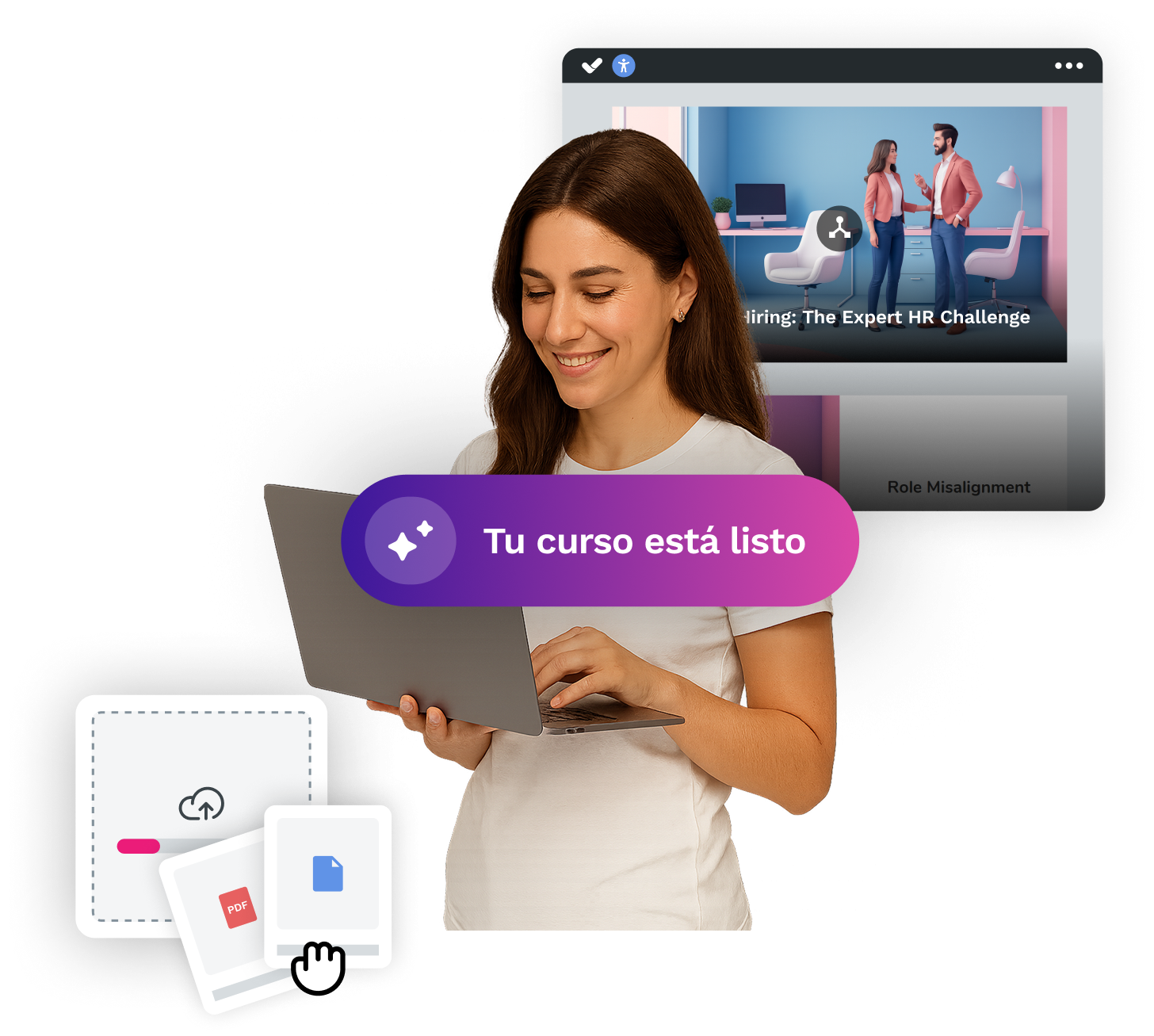

¿Buscas una herramienta de autor ágil, sencilla y eficiente?
Crea cursos e-learning accesibles, atractivos y dinámicos con inteligencia artificial, en pocos minutos